viernes, 16 de marzo de 2012

Qcad

A continuación os voy a hablar un poco del programa Qcad, que es de licencia pública, y de sus principales usos y herramientas.
Qcad es una aplicación para dibujo, nos permite crear dibujos técnicos como piezas mecánicas, planos de edificios, esquemas...


Para empezar es importante decir que existe la opción de crear varias capas y ponerlas varias colores, para que de esta manera nos sea más fácil trabajar. Una nueva capa se crea dándole al botón que tiene un signo más, que se encuentra en la parte derecha de la pantalla (al lado de otros botones donde aparecen dos ojos).
El menú para crear capas es este:


Además en la parte izquierda de la pantalla aparece una barra de herramientas, que contiene todas las herramientas que necesitamos para poder dibujar y trabajar con este programa.
Para especificar los puntos y de esta manera ir dibujando las distintas cosas. Ponemos primero las coordenadas del eje horizontal luego un punto y la segunda coordenada del eje vertical.


Otra característica que tiene Qcad es que nos permite hacer nuestros dibujos de una manera más fácil utilizando la opción forzar. Hay de distintos tipos, por ejemplo, si queremos realizar una línea que tenga un extremo en común con otra línea le damos a la opción forzar extremo y de esta manera no tenemos que introducir las coordenadas de nuevo.


A continuación os voy a enseñar algunas funciones que tiene Qcad:


¿Cómo dibujar líneas?
Existen varias opciones para dibujar líneas según la información que tenemos.
- Conociendo los dos extremos de la línea
- Conociendo un punto de la línea y la longitud de esta
- Dibujar una línea tangente a una circunferencia
-Dibujar una línea tangente a dos circunferencia


- Dibujar una línea con los dos puntos. Le pulsamos al primer botón (donde aparece dibujada una línea) y aparece otro menú con los distintos tipos de líneas que podemos utilizar. Le damos al botón en el que pone línea con dos puntos. Nada más pulsar al botón el programa abajo te pide el primer extremo o primer punto de la línea y luego una vez introducido nos pide el segundo punto.


- Otra manera de dibujar líneas es con las coordenadas relativas y se escriben de la siguiente manera, primero marcamos el punto de donde tiene que salir la línea y se escribe primero @ luego la longitud de la línea y luego el signo < y el grado que nos marca la dirección de la línea. En esta forma de dibujar líneas también se pulsa al botón que hemos indicado antes para dibujar la línea dando las dos coordenadas.
Ejemplo: queremos dibujar una línea con una longitud de  20 y con una dirección de 90º , esto se pondría así
@20<90

-Si queremos hacer una línea tangente a la circunferencia tenemos que hacerlo de la siguiente manera. Una vez dibujadas las dos circunferencias (luego explicare cómo se dibujan circunferencias), pulsamos al botón de dibujas líneas que os he mostrado antes y dentro del menú de líneas le damos a la que pone tangente a dos circunferencias. Después de haber pulsado el botón, pulsamos primero a una de las circunferencias y luego a la otra circunferencia entre las dos que queremos hacer la línea.
A continuación os dejo una imagen en la que aparece el botón al que hay que pulsar y como quedaría la línea.


El menú en el que podemos dibujar estas líneas es el siguiente:


Según la dirección que queramos darle a la línea se utilizarán los siguientes ángulos, los más utilizados son:
- Si queremos ir hacia arriba = 90º
- Si queremos ir hacia abajo = 270º
- Si queremos ir hacia la derecha = 0
- Si queremos ir hacia la izquierda = 180º


Además otra opción del menú de líneas es como hemos mostrado arriba la de dibujar rectángulos, que se hace de la misma manera que cuando dibujas líneas conociendo los dos extremos, sólo que aquí el programa cuando introduces las coordenadas de la primera línea y la dibuja te va pidiendo seguidamente las coordenadas de las demás líneas hasta dibujar las cuatro líneas que forman el rectángulo.


¿Cómo dibujar círculos?
El menú de círculos es el siguiente:

Para dibujar un círculo cuando tenemos el centro de este y el radio, se hace se la siguiente manera:
1º Pulsamos al botón que os muestro a continuación


2º Después el programa nos pedirá de manera automática el centro de la circunferencia y el radio, introducimos los datos que queremos (en las casillas que os mostraré a continuación) y damos a intro.
Y de esta manera ya hemos realizado el círculo que queríamos obtener.


¿ Cómo dibujar un arco?
En Qcad tenemos una opción que nos permite dibujar un arco de manera sencilla.
El 1º paso es dar al botón que nos permite dibujarlo, que es el siguiente:

Automáticamente después de pulsar este botón el programa nos pedirá el radio que queremos que tenga nuestro arco y los dos puntos (el punto dónde empieza y el punto dónde acaba). Cuando ya hemos introducido esta información sólo nos queda ir moviendo este arco con el ratón hasta darle la forma y la dirección exacta que nosotros deseemos que tenga.


¿Cómo redondear la esquina que forman dos líneas?
En Qcad existe una herramienta que nos permite redondear de forma rápida y sencilla la esquina formada entre dos líneas.
Primero debemos pulsar al siguiente botón:


Una vez que hemos dado a la herramienta adecuada sólo tenemos que pulsar sobre las dos líneas que forman dicha esquina (primero pulsamos sobre una y luego sobre otra) y de manera automática el programa nos redondeará dicha esquina. Pero además antes de pulsar sobre las dos líneas debemos introducir en la parte de arriba (dónde nos pide el radio) el radio que queremos que tenga dicho arco.


En Qcad existe otra herramienta que es realmente útil a la hora de hacernos ahorrar tiempo. Esta herramienta es la llamada simetría y es la siguiente:


De manera que cuando una pieza es exactamente igual en su lado izquierdo como en el derecho (contienen las mismas medidas) podemos ahorrarnos tiempo mediante esta herramienta, ya que lo que nos permite es dibujando una de las dos partes te copia absolutamente igual esta parte sólo que en el sentido opuesto.
Una vez que hemos pulsado al botón el programa nos pedirá la línea de simetría ( es decir la línea que marcará el punto medio de dicha figura) de manera que pulsamos dicha línea (que tendremos que haber dibujado anteriormente) y luego pulsamos la parte del dibujo que vamos a copiar.


¿Cómo acotar?
Qcad tiene debajo de la barra de herramientas de dibujo otra parte que contiene otras herramientas que nos permiten acotar las medidas del dibujo realizado.


Pero hay distintas herramientas para acotar las distintas partes del dibujo:
- Si queremos acotar una línea tenemos que utilizar las siguientes.
Todas las herramientas anteriores se utilizan para acotar líneas, sólo que dependiendo de la dirección que estas tengan utilizaremos una u otra. Por ejemplo, si queremos acotar una línea que esté en dirección horizontal utilizaremos la herramienta tercera.
Tanto en una como otra el programa simplemente nos pide los extremos de dicha línea (para que sea más exacto podemos hacerlo forzando extremos) y automáticamente nos la acota.


-A la hora de acotar un círculo también podemos utilizar dos herramientas diferentes que son las siguientes.

La primera herramienta que aparece (la que tiene una R que significa radio) nos acota lo que mide el radio simplemente pulsando sobre la circunferencia que queremos acotar. Y la otra que aparece al lado es igual que la del radio sólo que lo que nos da es la medida del diámetro de la circunferencia.


- Luego existe otra herramienta que nos permite saber el ángulo que forman dos líneas, pulsando primero sobre una de las líneas y luego sobre la otra.
- Y la última herramienta que aparece en el menú de acotar, simplemente es para dar muchas veces una mayor claridad al dibujo y si tenemos que acotar muchas cosas dentro de un círculo utilizamos esta herramienta y sacamos fuera de la circunferencia la medida. Lo único que al pulsar esta herramienta el programa sólo nos dibujará la flecha pero nosotros tenemos que ir moviéndola  con el ratón hasta llevarla a donde queramos y luego tenemos que hacer doble click sobre esta flecha y poner nosotros la medida que el diámetro o el radio de esta tenga.

sábado, 10 de marzo de 2012

TICS

Las Tics son conjuntos de aparatos y medios de comunicación (no sólo ordenadores), están muy relacionadas con Internet.


Las principales funciones de las Tics son:
1) Hacer más claros conceptos abstractos
2) Intentar mejorar la calidad de vida
3) Almacenar, transportar y procesar información


Las Tics realizan las anteriores funciones con finalidades como:
- Formación educativa
- Organización y gestión empresarial
- Toma de decisiones


¿ Qué elementos integran integran las Tics?
Las Tics no están integradas sólo por aparatos tecnológicos (ordenadores, radios...) si no que hoy en día la Tics están integradas principalmente por Internet y las funciones que esta nos ofrece.
Un elemento importante de las Tics es la Web 2.0. La web 2.0 es un medio asociado con aplicaciones de Internet para facilitar el intercambio de información. (ej: blogs, wikis...)
Antes de la Web 2.0 apareció la Web 1.0 que contiene varias diferencias con la Web 2.0, esta última nos permite el intercambio de información (por lo que es dinámica)  mientras que la Web 1.0 sólo nos permite obtener información pero no realizar un intercambio de esta. Además la Web 1.0 está creada por unos diseñadores para los lectores.
El pasod e la Web 1.0 a la Web 2.0 se realizó debido a que como la Web 1.o estaba diseñada por produtores para los lectores, estos comenzaron a hacer que evolucionase y a introducirla más novedades (además comenzaron a tener más en cuenta la estética) y de esta manera llegaron finalmente a la Web 2.0.


A continuación voy a explicaros algunas de las herramientas más importantes de la Web 2.0:
- Blogs: espacio personal en Internet que nos permite publicar nuestros propios artículos, además permite que los lectores pongan comentarios acerca de lo que hemos publicado. Las entradas se ordenan cronológicamente.Algunos ejemplos de páginas para crear blogs son: Blogger, Blogia, Manila... No intervienen profesionales.
- Wikis: página Web con enlaces, imágenes, contenidos... que puede ser editada por cualquier persona. Suelen tener un botón (llamado editar) para modificar los contenidos. Páginas para crear una Wiki: wikispaces, wetpaint... Para crear una cuenta debemos poner un nombre de usuario, una contraseña y un correo.
- Redes sociales:
1) Tuenti: Plataforma social privada. Permite comunicación entre persona e intercambio de información ( a través de imágenes, vídeos..), también nos permite gestionar evento, intercambio de mensajes privados, hablar de forma directa con nuestros amigos por el chat, unirse a páginas de intereses comunes y también nos ofrece juegos para divertirnos. En Tuenti puedes elegir quién quieres que vea tu perfil, te envíe mensajes o pueda ver tu tablón de comentarios (Amigos de amigos, sólo amigos, todo el tuenti). Tuenti es nacional. (www.tuenti.com)

2) Facebook: Sitio web de redes sociales abierto a todas personas que tengan correo. Se hacen amigos al aceptar una petición de amistad. Facebook nos permite subida de imágenes y videos, opción de denunciar si alguien te molesta, intercambio de archivos, gestión de eventos, usar el muro (que permite relacionarte con tus amigos a través de comentarios), mensajes privados, mensajes instantáneos por chat, juegos, hacer regalos (mensajes con iconos) y determinadas aplicaciones. La privacidad de facebook es igual que la de tuenti. Además facebook es internacional. (www.facebook.com)
- Whatsapp: software propietario de mensajería para smarthpones. Nos permite enviar fotos, vídeos, audios, localización del usuario siempre y cuando exista la posibilidad y enviar mensjaes instantáneos gratuitamente con todos nuestros contactos. Funciona con Internet, y es gratuito sólo para smarthpones y Android. Pueden tener Whatsapp: Android, Blackberry, Windows ws phone, iPhone, Symbian, Algunos Nokia y algunos Sony ericson.
-Skype: software gratuito de mensajería instantánea. Nos permite hablar gratuitamente, realizar videollamadas, compartir archivos y llamadas a teléfonos móviles o fijos de una forma más barata.
Te permite además poner una foto de perfil y una frase mostrando cómo te encuentras. (www.skype.com)
- Messenger (MSN): aplicación de mensajería instantánea que además nos permite realizar videollamadas e intercambiar archivos. Diseñado por Microsoft para sistemas Windows. Nos permite poner una frase y uan foto de perfil. Además presenta otra aplicaciones: escritura a mano, emoticonos, juegos, correo electrónico y motor de búsqueda. (www.msn.com)
- Gmail: Servicio gratuito de correo electrónico proporcionado por Google, presenta un gran sistema de privacidad. Permite el intercambio de documentos e imágenes. (www.gmail.com)
- Youtube: Servicio gratuito para compartir vídeos. En esta aplicación podemos encontrar: vídeos, trozos de películas, series y música. Además te permite crearte una cuenta para tener los siguientes privilegios: Subida de vídeos, puntuar y poner comentarios a los vídeos y decir si nos gusta o no (esto se hace pulsando a unos botones que aparecen debajo de los vídeos). (www.youtube.com)
- Foros: sitio web que permite que un grupo de personas mantenga una conversación sobre un tema determinado o un tema de actualidad. Se pone el correo electrónico y una contraseña, para crearte un perfil, y luego puedes poner una frase y una foto para personalizar tu perfil. (www.creatuforo.com ; www.foroactivo.com )


¿Qué recursos integran las Tics?
1) TIC PARA LA EDUCACIÓN
El uso de las Tics en la educación favorece varios aspectos, como por ejemplo, fomentar el aprendizaj y la colaboración, ayuda a niños que presentan discapacidades a facilitar su aprendizaje, hace que disminuyan los obstáculos de las personas con problemas de comunicación y crea un nuevo espacio de construcción colectiva del conocimiento.
2) ÉTICA DE LAS TICS
La ética de las Tics depende del uso que se les de a estas, las Tics pueden tener muchos beneficios para al soceidad pero también puede causar mucho daño si se les da un mal uso o se les utiliza para causar daño a los demás. Además las Tics pueden ser utilizadas para aportar información o como entretenimiento.
3)CONTENIDO SOCIAL DE LAS TICS
Las Tics no solo proporcionan información, si no que también permiten el intercambio de información (es decir, que cada uno exponga su información para que los demás puedan beneficiarse de ella). Por esta razón hay que tener mucho cuidado porque muchas veces la información que encontramos no es de calidad.


Tipos de software
Existen dos tipos de software:
1- Software libre
2- Software privado
3- Creative Commons

1- Software libre: tipo de software que permite que los usuarios puedan copiar, ejecutar, distribuir, estudiar, modificar el software y distribuirlo después modificado. Generalmente este tipo de software es gratuito. Ejemplos: Mplayer ( para ver películas), Open office (documentos, hojas de cálculo...)...
2- Software privado: Programa informático en el que el usuario tiene limitaciones para modificarlo, usarlo o redistribuirlo. Se necesita permiso del autor para redistribuirlo o modificarlo. El software privado suele ser de pago. Ejemplos:  Power DVD ( películas), Inter Video ( ver vídeos)...
3- Creative commons: organización no gubernamental que desarrolla planes para ayudar a reducir las barreras legales de la creatividad, a través de una nueva legislación y nuevas tecnologías.


Sistemas informáticos
Dentro de un sistema informático se encuentra:

1- Sistema operativo
Es un programa que gestiona los procesos básicos de un sistema operativo y permite la normal ejecución del resto de acciones. Un sistema operativo gestiona los recursos de localización y protección del acceso al hardware. Llevan incorporado un sistema operativo: móviles, radios...
Sus tareas básicas son: reconocimiento de la conexión del teclado, enviar información a la pantalla, controlar dispositivos periféricos...
Los sistemas operativos más utilizados son:  Windows, Linux, Mac y Dos. La elección del sistema operativo determina las aplicaciones que puedes utilizar.

2- Hardware
Son todas las partes físicas que componen el sistema y hacen posible el funcionamiento del proceso de datos en un ordenador.
Las partes más importantes del hardware son:
- El procesador: Por el que pasan todos los datos. Este contiene todos el circuito del hardware. Además de las características del procesador depende la rápidez.
-RAM: Memoria utilizada en el ordenador para almacenar información. Los datos se almacenan de forma temporal y además se almacenan los programas que el ordenador se encarga de ejecutar.
- Placa base: Tarjeta de circuito impreso en la que se conectan los componentes que constituyen el ordenador.

Un tipo específico de hardware son los periféricos, estos se encargan de visualizar el resultado de la operación que se solicita al procesador.
Tipos de perífericos: de entrada, de salida y de entrada/salida.
-Periféricos de entrada: captan los datos introducidos por el usuario y los envían al procesador para ser procesados.
-Periféricos de salida: Muestran información hacia el exterior del ordenador.
-Periféricos de entrada/salida: Comunican el ordenador con el exterior.
Algunos hardware son: impresora, teclado, ratón, monitor...


A continuación os voy a explicar cómo se pone un vídeo en power point, ya que la información que os he dado anteriormente la he obtenido de un trabajo que hicimos en clase que consistía en hacer una presentación de power point.
Para poner un vídeo hay que seguir los siguientes pasos:
1º) Das a Ver, barras de herramientas y por último cuadro de imágenes.


2)ª Te aparecerá una barra de herramientas en un lado de la pantalla, cuando te aparezca esto debes darle a dos herramientas cruzadas.

3ª)  En el menú que se despliega al darle a las dos herramientas cruzadas y le pinchas a Shockwave Flash Object

4ª) Con el botón izquierdo pulsamos la zona donde queremos poner el vídeo y presionando este botón dibujamos un cuadro (que es donde irá el vídeo)

5º) Pulsamos dentro del recuadro con el botón derecho del ratón para que se despliegue el menú. Y después pinchamos en propiedades y pulsar a MOVIE.

6º) Después de dar a MOVIE , se pega el URL que hemos copiado del Youtube y le pegamos en esa ventana.

7º) Por último hay que modificar las direcciones. Borramos watch? y después de la v, borramos el signo =  y después borramos =1 y ponemos .swf


lunes, 19 de diciembre de 2011

Representación de funciones, EXCEL

Lo primero que debemos hacer es coger una ecuación (da igual del grado que sea, y cómo sea), en esta ecuación la y debe estar despejada, en este caso yo he utilizado ecuaciones de segundo grado.
Ej: y=2x(al cuadrado)+x+3.


Luego realizaremos una tabla con dos columnas, a una la llamaremos X y a la otra la llamaramos Y, en la casilla de las X introduciremos los coeficientes que nosotros queramos (para sustituirlos en la ecuación) pero estos siempre deben estar ordenados de menor a mayor para que cuando representemos la gráfica todos los términos aparezcan ordenados. Despues de introducir los términos X que queramos, en la columna Y pondremos la ecuación y sustituiremos en esta los términos X que hemos introducido anteriormente, y de esta manera obtendremos los valores de Y.


Una vez que hemos obtenido los valores de Y, introducimos la gráfica para representar la función.
Esto se hace de la siguiente manera:
-Primero damos a insertar gráfica
-Luego elegimos el tipo de gráfica que queremos
-Damos al cuadro que aparece al lado de rango de datos y seleccionamos los valores de Y que queremos representar.


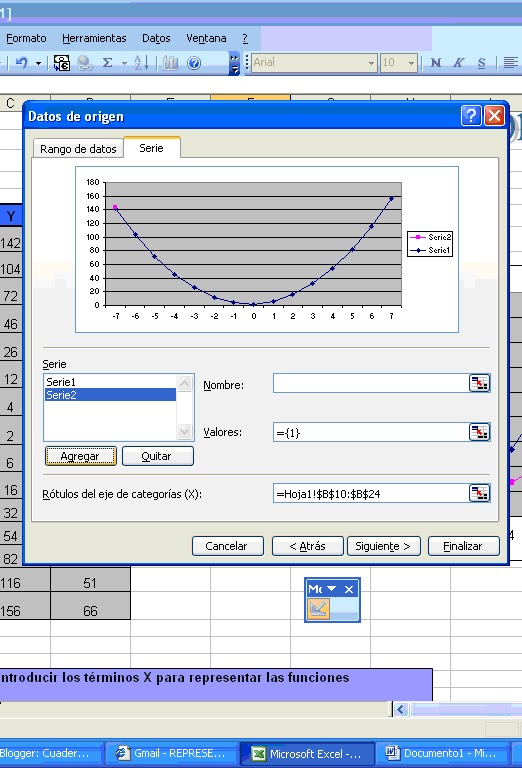
-Luego pulsamos a serie para introducir los valores de X, y volvemos a pulsar al cuadrito que aparece al lado de "Rótulo del eje de categorías (X)" y seleccionamos los valores de X.


-Por último damos a siguiente dos veces hasta que ya no podamos dar más a siguiente y damos a finalizar.
Y ya tenemos hecha la gráfica.


Además tenemos más opciones, podemos introducir más de una línea que represente valores en la gráfica, esto lo hacemos añadiendo otra columna de valores Y y sustituyendo otra ecuación diferente (en la que Y esté despejada, al igual que en la primera), pero utilizamos los mismos valores de X.


Después de obtener la segunda columna de valores de Y, tenemos que poner estos valores en la gráfica.
Y lo hacemos de la siguiente manera:
-Pulsamos dos veces sobre la gráfica.
-En el apartado de serie, pulsamos al botón de agregar.


-Damos a siguiente porque los valores de X son los mismos
-Y damos a lo del eje de Y y cogemos la segunda columna (Y2)
-Le damos a siguiente y a aceptar, y ya tenemos la gráfica con dos funciones.
Se quedaría así:


domingo, 11 de diciembre de 2011

EXCEL

Lo que hemos hecho en excel ha sido a partir de varios trabajos utilizar algunas fórmulas de excel, además de algunos tipos de macros.


Antes de explicar las fórmulas utilizadas es necesario decir que para escribir estas fórmulas debes hacer lo sigueinte:
1- Marcar la casilla en la que quieres que aparezca el resultado de lo que vamos a realizar a través de la fórmula
2- Escribir la fórmula en la casilla que hay en la parte de arriba de la ventan de excel que aparece lo siguiente:  fx
3- Las fórmulas siempre tienen que estar escritas con un igual al principio, y siempre tendremos que utilizar paréntesis dónde sea necesario, según la fórmula que sea, para separar unas cosas de otras.


Las fórmulas que hemos utilizado han sido las siguientes:
Primero utilizamos las fórmulas básicas como son la de suma que se realizab de la siguiente manera:
1) SUMA: Tienes que poner un igual al principio (esto se hace en todas las fórmulas), después abres paréntesis y marcas las casillas que quieres sumar con el signo más entre ellas y cuando hemos terminado de marca cerramos paréntesis. Después daremos a intro y la fórmula estará lista para sumar los digitos que nosotros pongamos en dichas casillas.


2)MULTIPLICACIÓN: Si queremos multiplicar varias casillas lo haremos poniendo primero el igual, luego abriendo paréntesis y escribiendo dentro las casillas que queremos multiplicar y entre estas el signo que harán que se multipliquen que en excel es un asterisco (*). Ej:     =(E11*E12)


También utilizamos la función BUSCARV: esta función lo que nos permitía hacer era lo siguiente:
Tras haber realizado una lista de nombres, datos... y cada uno de ellos con su número (código) correspondiente, nos permitía estando en otra hoja distinta de excel introduciendo alguno de los códigos que nos aparecieran de manera automática todos los datos que queremos buscar evitándonos de esta manera la pérdida de tiempo en volver a escribir todos los datos.


La fórmula era la siguiente:  Ponías al principio el igual seguido de BUSCARV en máyusculas, luego abrimos paréntesis y escribimos dentro el número de la casilla en la que ecribiremos el código, después escribiremos ";" y pasaremos a la hoja dónde se encuentran todos los datos marcaremos la tabla completa, después ";" y de nuevo y escribiremos el número en el que se encuentra la columna que queremos que aparezca (por ejemplo: queremos que aparezca un nombre y la columna de los nombres es la segunda pues pondríamos =BUSCARV(......;.....;2;VERDADERO) ), cuando hemos escrito el número del lugar de la columna volveremos a poner ";" y tras esto VERDADERO en mayúsculas, una vez terminada la fórmula cerramos el paréntesis.


Ej: =BUSCARV(B11;Hoja3!E11;3;VERDADERO)
Lo que pone en la fórmula de hoja3!E11 te sale al cambiar de hoja y marcar toda la tabla de datos.


Otra función que utilizamos fue la función SI está la hemos utilizado en casi todos los trabajos, consiste en hacer por así decirlo una comprobación lógica de la forma, y la función que tiene es que cuando no haya datos en vez de aparecer un cero en el resultado no aparezca nada.
Por ejemplo: está función la utilizamos en una hoja de calculo en la que hicimos una especia de empresa, de tal manera que tenían que multiplicarse el precio unidad por la cantidad de ese producto, en este caso para que no aparecieran ceros si no hay nada, se haría de la siguiente manera:
la manera númerica de decir que si en la casilla no hay nada no se multiplicen y no aparezca nada se haría, (imaginemos que esa casilla es A11 y la de la cantidad del producto A12) 
=SI(A11;A11*A12;"")     


""= Significa que no quieres que aparezca nada


También utilizamos la fórmula para hacer ecuaciones de segundo grado, esta fórmula consiste en lo siguiente:
Consistía en hacer una función Si gigante con la fórmula de la ecuación de segundo grado y las dos opciones que puede haber, es decir, una con signo negativo y otra con signo positivo.
La fórmula sería la siguiente (sólo que cambiando las casillas según cuáles haya puesto cada uno).
En el caso positivo sería: =SI(B11=0;SI(E11=0;SI(H11=O;"No hay coeficientes";"Ecuación incompatible");"Ecuación de primer grado");SI(E11*E11-4*B11*H11>=0;-E11+(RAIZ(E11*E11-4*B11*H11)/2*B11)))
En el caso negativo: =SI(B11=0;SI(E11=0;SI(H11=O;"No hay coeficientes";"Ecuación incompatible");"Ecuación de primer grado");SI(E11*E11-4*B11*H11>=0;-E11-(RAIZ(E11*E11-4*B11*H11)/2*B11)))


Pero lo primero que tenemos que hacer es asignar tres casillas a los números: una a la del termino de segundo grado, una a la del término con la x, y otra a la del término independiente. Y luego otras dos en las que pondremos las fórmulas y en las que aparecerán los resultados.


Luego hicimos un trabajo en el que utilizabamos la hoja de calculo para hacer matrices, hicimos de varios tipos:
-hicimos matriz de suma: en la que utilizabamos la funcion Si para que si en una casilla no aparecía nada que no apareciese ningún número en el resultado, y utilizando la función de suma.
-matriz de resta: igual que la de suma solo que utilizando el signo de restar.
-matriz de producto: consistía en ir multiplicando las filas.
-producto escalar: que consistía en multiplicar un número por una matriz


MATRIZ SUMA:


MATRIZ RESTA:


MATRIZ PRODUCTO ESCALAR:

       
MATRIZ PRODUCTO:


Otro función de excel que utilizamos fueron las macros, que nos sirve para facilitarnos algunas funciones, hay muchos tipos de macro pero los que nosotros hemos utilizado han sido los siguientes:
-Para cambiar de una hoja a otra de manera rápida: das a herramientas, grabar nueva macro, y cambias a la otra hoja de calculo y cuando estás en esta le das a parar la grabación. Ya lo único que queda es hacer el botón y asignarle la macro.
-Para borrar datos de manera rápida: le das a grabar macro, y luego pulsas al botón suprimir y señalas todas las casillas que quieres borrar le das al intro y paras la grabación.
-Para imprimir: le das a grabar nueva macro, y realizas los mismos pasos que cuando vas a imprimir, es decir, le das a archivo, imprimir, aceptar y luego paras la grabación de la macro y le asignas el botón.


Para realizar cualquier macro lo primero que hay que hacer es darle a herramientas (en el casi de excel 2003), macros, grabar nueva macro. Y depués realizas todos los pasos que harías por ejemplo si fuera para borrar algo o para imprimir... y le das a parar macro. Después le das a ver, formularios y creas el botón y a este botón le asignas la macro correspondiente, además también podemos hacer esto con autoformas no hace falta que sea siempre el botón de las macros.

miércoles, 16 de noviembre de 2011

Sociedades de la información y del conocimiento

Lo que hicimos en estre tabajo era describir con nuestras palabras y dar de alguna manera nuestra opinión acerca de estas sociedades, pero para que lo que dijéramos tuviera más importancia lo que teníamos que hacer era basar nuestros argumentos en los argumentos que ya habían dicho otros autores.

La sociedad de la información y la sociedad del conocimiento están muy relacionadas. La primera de estas, la sociedad de la información, es más antigua que la sociedad del conocimiento que está relacionada con la actualidad. Y ambas tienen que ver con la información en la red y con Internet.

La sociedad de la información lo que nos permite os obtener información de Internet, mientras que en la sociedad del conocimiento además de poder obtener la información que deseemos podemos hacer un intercambio de esta, esto consiste en que nosotros podemos poner nuestra propia información en la Web para que otras personas puedan beneficiarse de ella.

El paso de la sociedad de la información a la sociedad del conocimiento se produjó con la alfabetización digital, esto consistía en que la mayoría de la gente era analfabeta (es decir, la gente que no entiene el Internet y no sabe nada acerca de él ni de cómo se utiliza) y lo que necesitábamos era esta alfabetización para que la gente tuviera un mayor conocimiento y se pudieran producir más desarrollos en la sociedad, desarrollos económicos... ya que esto estaba impidiendo estos desarrollos.
Además tenemos que tener en cuenta que estos desarrollos también dependen de la nación en la que nos encontremos. (ej: si nos encontramos en un país subdesarrollado no tendremos muchos desarrollos).

Y por último os voy a hablar de la brecha digital es la separación entre las personas que utilizan Internet en su vida cotidiana para obtener información, también se refiere a las personas que no pueden acceder a Internet o a las personas que tienen acceso pero no saben utilizarlo.

jueves, 10 de noviembre de 2011

Trabajo buscadores

A continuación voy a hablaros un poco de mi primer trabajo. En este trabajo teníamos que buscar información acerca de los buscadores, y lo que se pretendía al realizarle era que aprendiéramos más sobre estos (qué son, sus tipos, para qué sirven...). Por lo que os voy a dejar la información que yo he obtenido de este trabajo.


 En primer lugar los buscadores son una página de internet que contienen información acerca de las miles de páginas que hay en la Web y nos ayudan a encontrar la información que queramos conseguir.


Hay varios tipos de buscadores:
-Índices: organización de páginas por categorías
-Motores de búsqueda: buscan páginas por Internet para añadirlas a su base de datos
-Multibuscadores: No tienen base de datos propia. La información  que nos dan provienen de otros buscadores.


Además podemos clasificar los buscadores por:
-Su ámbito: internacionales, nacionales...
-Por el tema: pueden ser genéricos (tienen todo tipo de páginas) o temáticas (páginas sobre un tema concreto).


Los buscadores son importantes porque lo que hacen es reducir nuestra búsqueda ofreciéndonos páginas que tengan información sobre lo que estamos buscando. Pero las páginas que hay en los buscadores no son todas las que hay en la Web, son sólo las más importantes, la importancia de estas páginas se mide con lo que llamamos "Page Rank". Además, también utiliza otra aplicación denominada "Ranking" para ordenar las páginas.


Al buscar en un buscador hay que tener mucho cuidado ya que siempre solemos mirar en los primeros enlaces que aparecen y que aparezcan los primeros no quiere decir que contengan la mejor información, así que para que no cogamos una información que no sea buena debemos mirar la credibilidad del buscador.


Podemos utilizar determinadas técnicas de búsqueda para que nuestra búsqueda de información sea más adecuada:
- Utilización de palabras clave, cuantas menos palabras utilizemos más centrada en la información que queremos será la búsqueda. Para buscar una ley o documento científico sería todavía más adecuado poner la fecha.
- Uso de comillas al introducir el nombre, frase o palabras clave.
- Si queremos buscar algo acerca de una categoría sin que nos aparezca una parte de esta ponemos el signo menos (-) delante de lo que no queramos que nos aparezca. Por ejemplo: si queremos buscar información de los animales, pero no de los elefantes pondríamos "animales-elefante".


 También me parece interesante hablaros de dos aplicaciones que tiene el buscador Google:
- Google Books: libros completos escaneados que tiene Google para darnos información.
- Google Academics: se utiliza para buscar información sobre tesis, datos, trabajos... científicos.


Esta es la pantalla de un buscador y para realizar lo búsqueda de información tenemos que introducir en la casilla que podemos ver en la imagen las palabras clave acerca de lo que queremos buscar, y también podemos hacerlo usando las técnicas que he mencionado antes de las comillas...

lunes, 7 de noviembre de 2011

Presentación

Hola soy Noemí Roldán del Castillo, alumna de 1º BCT. Voy a utilizar este blog como cuaderno de clase de Informática durante todo el curso 2011/2012. Por lo que aquí voy a contaros todo lo que vayamos haciendo y dándoos información acerca de cada trabajo de la manera más clara posible.
Espero que os guste y os sirva de ayuda.


Saludos.